空間演出デザインII-1/II-1~3・デジタル表現基礎
京都造形芸術大学 芸術学部 通信教育部 デザイン科 スクーリング科目
デジタルツールを利用したイメージ表現
京都造形芸術大学 芸術学部 通信教育部 デザイン科 スクーリング科目
デジタルツールを利用したイメージ表現

20110622
資料2-B |
|
1)文字と視覚表現を考える■ Illustratorでのテキスト操作 文字をタイポグラフィとしての観点から捉えるため、資料を参照した概説をおこないます。 また、テキスト操作に関わるツールとパレットの設定について、下記の項目の確認をおこないます。
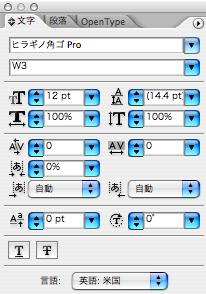
文字パレット(オプションを含む) フォントファミリ フォントスタイル フォントサイズ 行送り 水平比率 垂直比率 文字間のカーニング 選択した文字のトラッキング 文字ツメ アキを挿入 ベースラインシフト 文字の回転

文字ツール 文字ツール エリア内文字ツール パス上文字ツール 文字(縦)ツール エリア内文字(縦)ツール パス上文字(縦)ツール
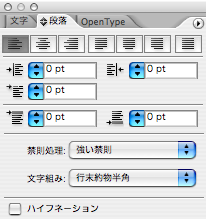
段落パレット 左揃え 中央揃え 右揃え 均等配置 両端揃え インデント 段落のアキ 禁則処理 文字組み
|
|
|
■ タイポグラフィ領域の拡張 電子書籍やウェブページ、そして映像表現へと、タイポグラフィは単に印刷媒体としてのグラフィックデザインの中だけではなく、さまざまな表現媒体に用いられ、ディスプレイを通した再現もおこなわれます。 そうした再現の場において、タイポグラフィは文字から図形、そして画像へとその表現様式を拡張することになります。 文字から図形、画像へと拡張する、それぞれの表現のサンプルは以下のとおり。
文字としての表現HTMLファイルのテキストデータ 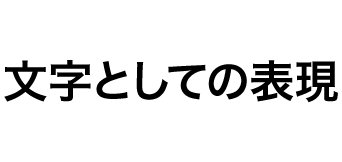
Illustratorのテキストデータ(Web用にPNGファイルに変換) 
Illustratorのテキストデータをアウトライン化し、グラデーションでペイント(Web用にPNGファイルに変換) 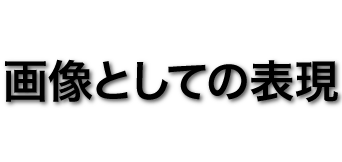
IllustratorのテキストデータをPhotoshopでラスタライズして、ドロップシャドウの効果を追加 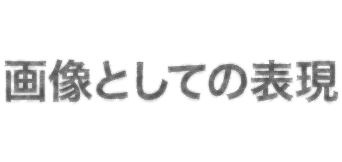
IllustratorのテキストデータをPhotoshopでラスタライズして、各種フィルタの効果を追加 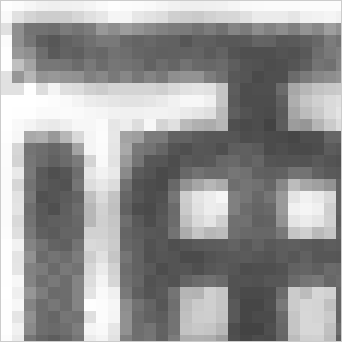
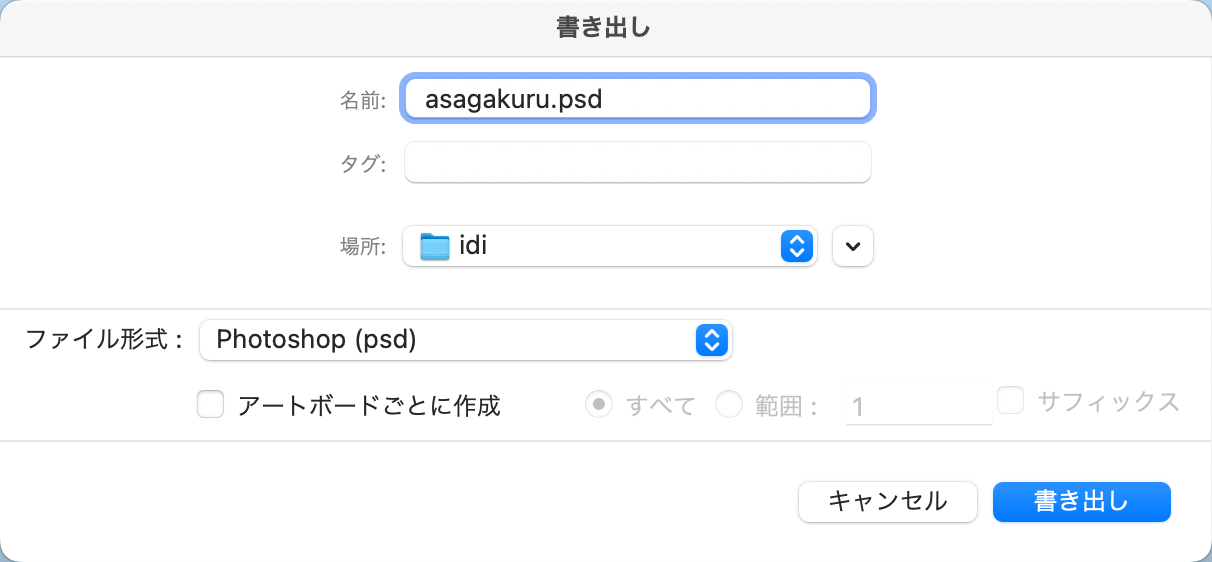
画像を拡大してピクセルによるイメージ生成の効果を確認 ■ ラスタライズ ピクセルの集合体としてイメージが生成(ビットマップ)されているラスター形式に変換する操作を指して、ラスタライズといいます。 テキストデータとして入力された文字情報は、ラスタライズしてビットマップデータに変換することで、画像イメージとしてさまざま表現が可能になります。 Illustratorで入力したテキストデータをIllustrator形式で保存し、Photoshopで開くと、ラスタライズを実行する際の設定がおこなえます。 ■ Illustratorのレイヤーを保持したラスタライズ Illustrator上での文字組や描画によって、複数のオブジェクトが重なってしまう場合、上記手順に沿ってラスタライズを実行すると、重なり部分もひとつのレイヤー上に同一のピクセルイメージとして変換されてしまいます。 Photoshop上でのイメージ編集に向けて、重なったオブジェクトが個々に扱えるようにするためには、以下の手順によってラスタライズを実行します。 1. Illustrator上でレイヤーに分けたオブジェクト作成をおこなう。 2. Illustratorの[ファイル]→[データ書き出し...]を選択。 |
|
|
|
|
3.[書き出し]のウィンドウで、フォーマットとして[Photoshop (PSD)]を選択して書き出しを実行。 4.[Photoshop オプション]でレイヤーを保持をONにしておく。 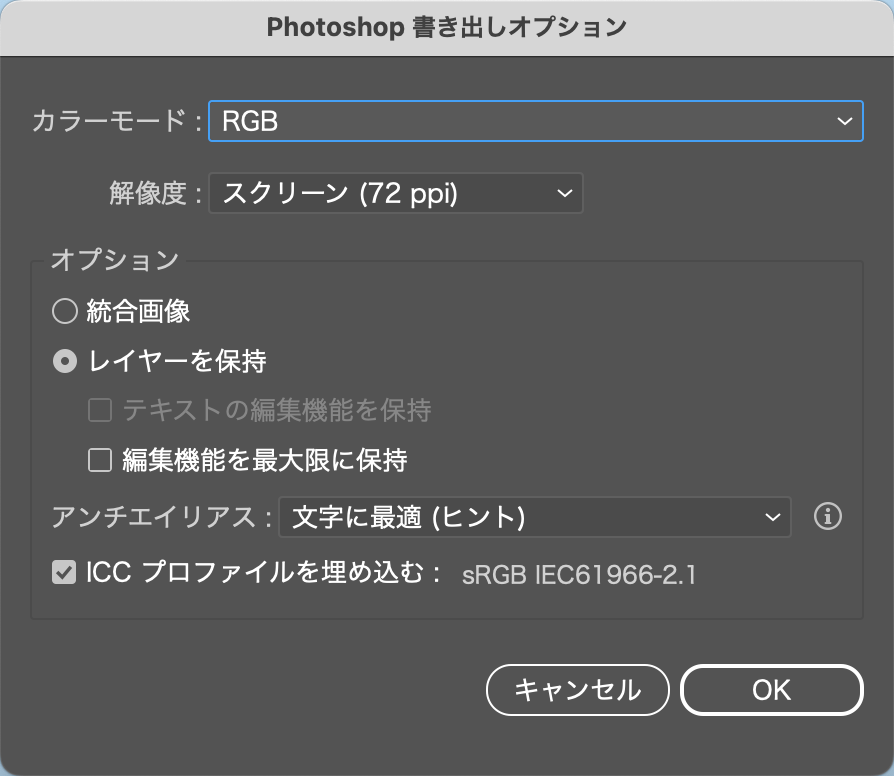
この操作により、ラスタライズされたPhotoshop形式のファイルが新たに書き出される。 書き出されたファイルをPhotoshopで開くと、Illustrator上でのレイヤーが保持され、Photoshopでのレイヤーとして反映された状態となる。
|
|
|
Copyright (C) WATANABE, Takashi / HEAD+HEART, Visual Communication Design Studio. All rights reserved.

Mac、Macロゴは、米国およびその他の国で登録されているApple Computer, Inc.の商標です。 Made on a MacバッジはApple Computer Inc.の商標であり、同社の許可により使用しています。 |
|
資料2-B