20250425


デザイン基礎演習大阪電気通信大学 総合情報学部 ゲーム&メディア学科 前期開講科目 デジタルツールを利用したビジュアルコミュニケーションデザインの基礎 第03週:05月01日
|
|
0)出席登録MyPortalから出席登録をおこなってください。 授業内で指示するコードを入力してください。
|
|
1)課題[写真から絵画へ]2 制作・レポートシートの作成撮影した画像データをもとに、Photoshopによる画像加工の作業をおこなってください。 ■ 画像解像度の設定 提出の仕様に応じたデータとするため、イメージメニュー → 画像解像度... を選択し、画像のリサイズをおこないます。 |
|
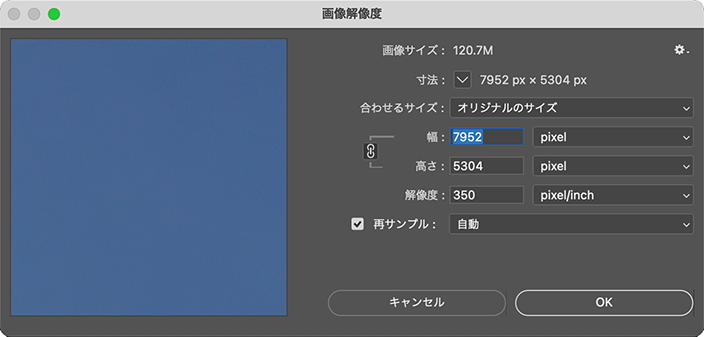
Photoshopでの画像解像度の設定(イメージメニュー → 画像解像度...) |
|
|
ピクセル数 … 幅、高さの単位に[pixel]を選択。それぞれのピクセルの個数が表示され、それに応じたファイルサイズが表示されます。 ドキュメントのサイズ … 幅、高さの単位に[mm]などを選択。ピクセル数と解像度によって決まる出力した際の実寸が表示されます。 解像度 … 1インチあたりのピクセル数(pixel/inch)。この値によって画質が決まります。なお、ポップアップメニューで、1センチあたりのピクセル数(pixel/cm)も選択できます。 |
|
|
再サンプル … 画像のピクセル数を変更しリサイズする際の補完方式が、ポップアップで選択できます。ニアレストネイバー法・バイリニア法・バイキュービック法の3種類があり、バイキュービック法にはさらに、複数の設定があります。 ■ 課題要件 作成する画像データは、最終的に以下の仕様に整えてください。 画像モード:RGB ピクセル数:幅 1024pixels × 高さ 768pixels 画像解像度:72ppi フォーマット:PNG ファイル名:idi1_(学生番号)_(作品連番).png 例)idi1_hb00a000_1.png 05月13日授業時に、提出方法についての説明をおこないます。 画像データ1点の提出で課題要件はクリアとなりますが、第01週の授業内で説明のとおり、同一テーマで複数点の制作に取り組むことで、自分自身のデザインのポイントがしっかり認識できることでしょう。 最大提出数は5点としますので、作品連番を1~5で割り振ってください。 |
ニアレストネイバー法 拡大する場合には既存のピクセルを単純に複製し、縮小する場合は間引く処理をおこないます。ジャギーは目立ちますが元画像の輪郭はそのまま残ります。 バイリニア法 バイキュービック法と比べて処理時間は短くて済みますが、画質がぼけた印象になってしまう場合があります。 バイキュービック法 最も画質の劣化が少ない方法。ディテールを保持, 滑らか(拡大), シャープ(縮小), 滑らかなグラデーション などの目的に応じた選択肢があります。 PHOTOSHOPBOOK |
|
■ レポートシートの作成
プリントアウト用フォーマット idi1_sheet.pdf をローカルディスクに保存し、Adobe Illustratorでファイルを開き、提出のためのシート作成をおこなってください。 idi1_sheet.pdfのシートに完成した画像データを読み込んで配置、50%に縮小して所定の枠内にレイアウトし、以下の項目を記載の上、カラープリンタを利用しA4サイズで出力してください。 1. 画像加工のモチーフとした作家名 2. 画像加工のモチーフとした作品タイトル・制作年 3. 作家とその時代など制作に関わる背景 4. 画像加工の特徴として考慮した内容 5. モチーフとした作品の画像データは余白に配置 出力したプリントアウトは、05月20日授業開始時に回収します。 シートの折り曲げは厳禁です。作品のモノとしての状態にも配慮する姿勢が、今後重要であることを認識してください。
|
|
|
Copyright (C) WATANABE, Takashi / HEAD+HEART, Visual Communication Design Studio. All rights reserved.

Mac、Macロゴは、米国およびその他の国で登録されているApple Computer, Inc.の商標です。 Made on a MacバッジはApple Computer Inc.の商標であり、同社の許可により使用しています。 |
|

|

|

|

|
|

|
|

|
|

|
|

|
|

第03週:04月29日