20260611


デザイン基礎演習大阪電気通信大学 総合情報学部 ゲーム&メディア学科 前期開講科目 デジタルツールを利用したビジュアルコミュニケーションデザインの基礎 第09週:06月17日
|
|
0)出席登録MyPortalから出席登録をおこなってください。 授業内で指示するコードを入力してください。
|
|
1)タイポグラフィ領域の拡張タイポグラフィは単に印刷媒体としてのグラフィックデザインの中だけではなく、さまざまな表現媒体に用いられ、ディスプレイを通した再現もおこなわれています。 デジタルタイポグラフィ表現の場においては、文字情報から図形情報、そして画像情報へとその表現様式を拡張してきました。 文字から図形、画像へと拡張する、それぞれの表現のサンプルは以下のとおりです。
文字としての表現▲ HTMLファイルのテキストデータ 
▲ Illustratorのテキストデータ(Web用にPNGファイルに変換) 
▲ Illustratorのテキストデータをアウトライン化し、グラデーションでペイント(Web用にPNGファイルに変換) 
▲ IllustratorのテキストデータをPhotoshopでラスタライズして、ドロップシャドウの効果を追加 
▲ IllustratorのテキストデータをPhotoshopでラスタライズして、各種フィルタの効果を追加 
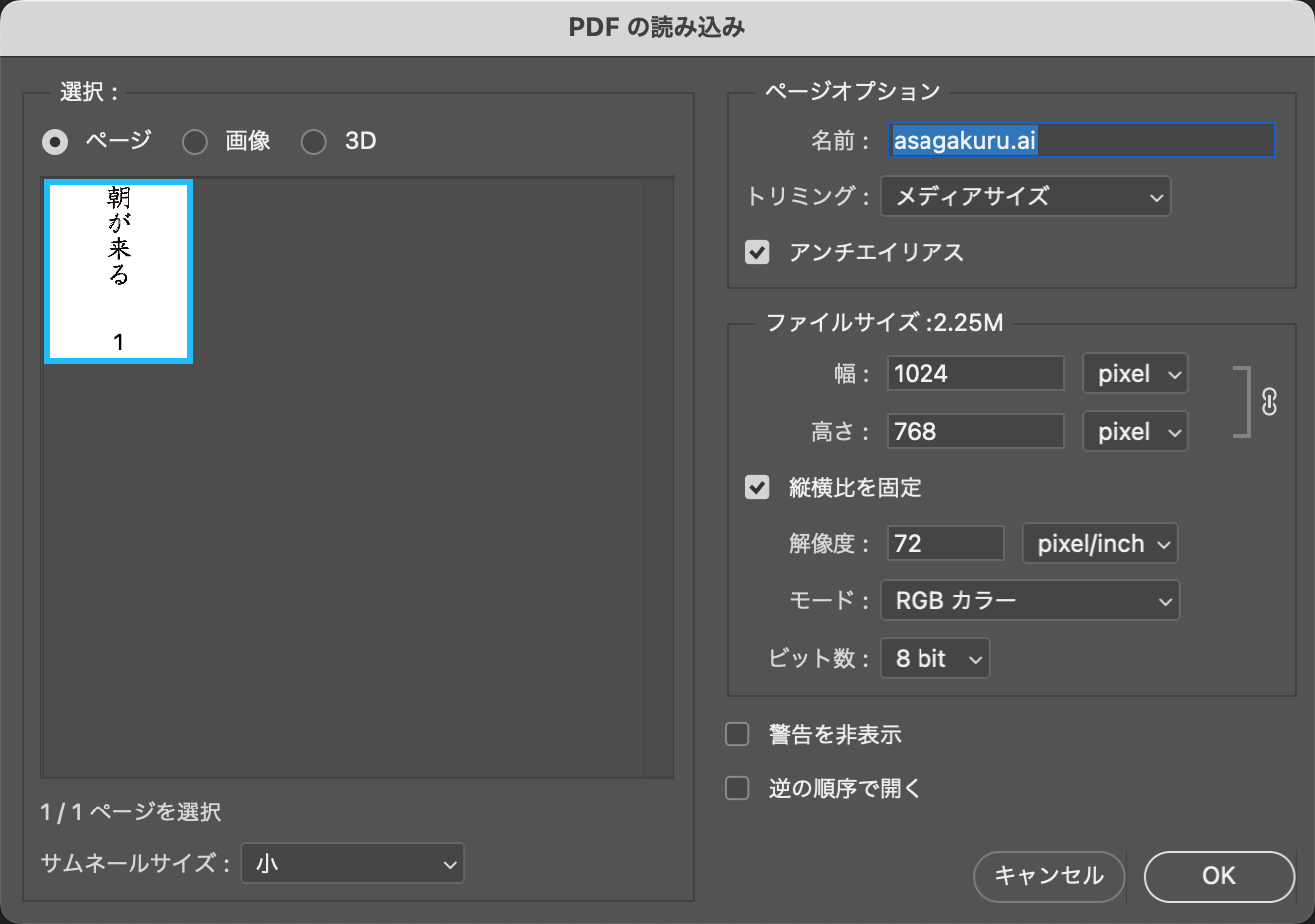
画像を拡大してピクセルによるイメージ生成の効果を確認 ■ ラスタライズ ピクセルの集合体としてイメージが生成(ビットマップ)されているラスター形式に変換する操作を指して、ラスタライズといいます。 テキストデータとして入力された文字情報は、ラスタライズしてビットマップデータに変換することで、画像イメージとしてさまざま表現が可能になります。 |
|
|
|
|
Illustratorで入力したテキストデータをIllustrator形式で保存し、Photoshopで開くと、ラスタライズを実行する際の設定がおこなえます。
|
|
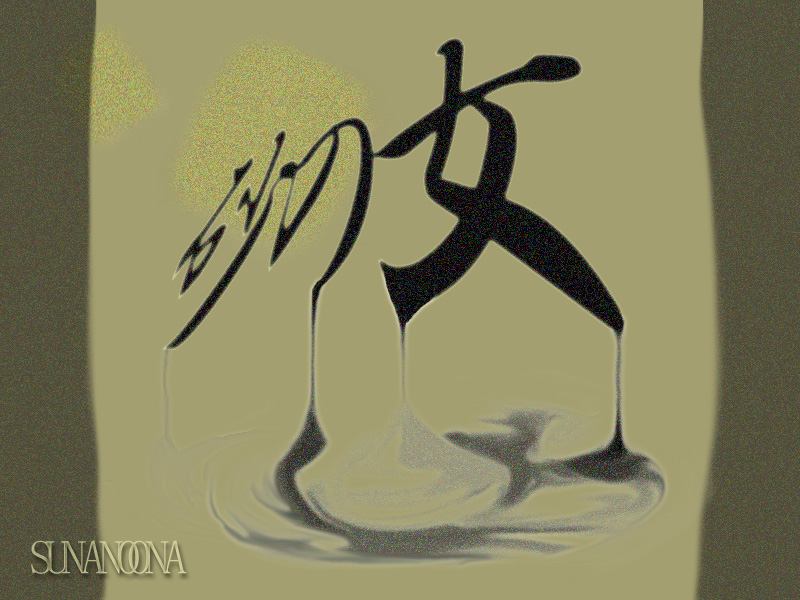
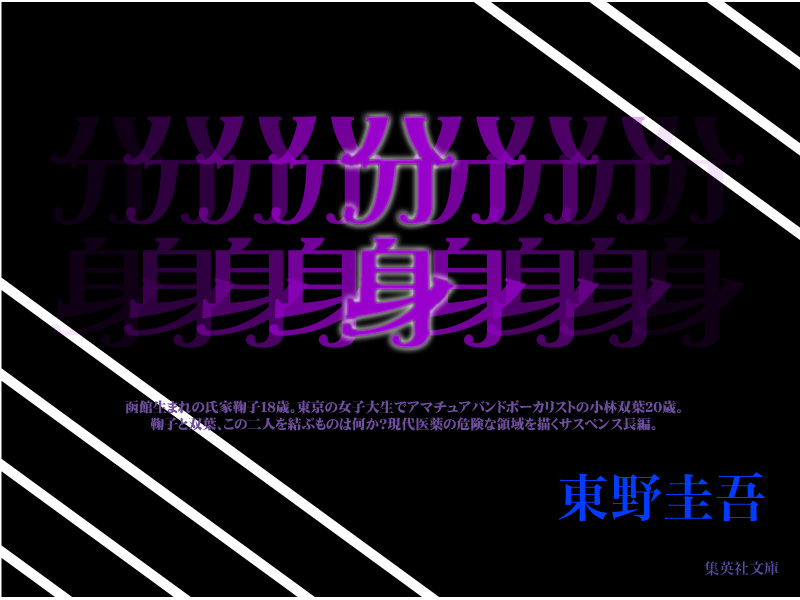
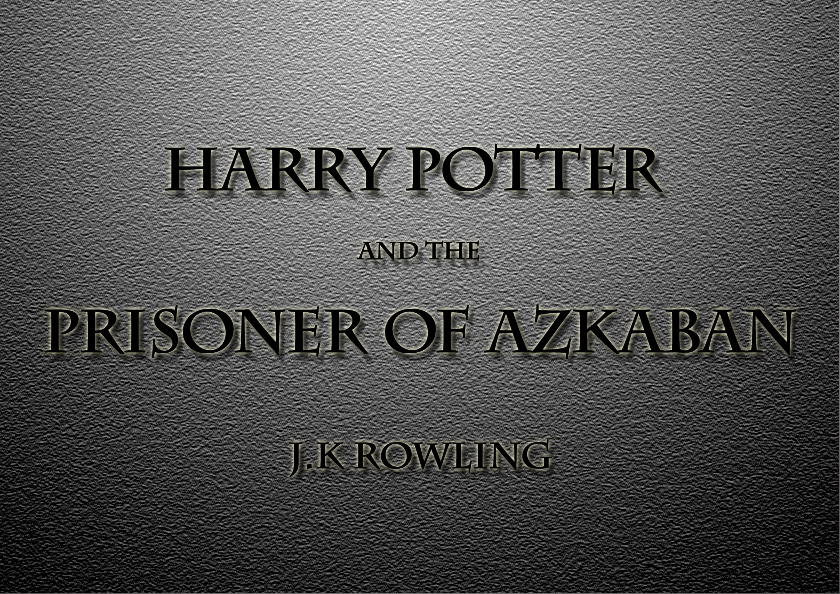
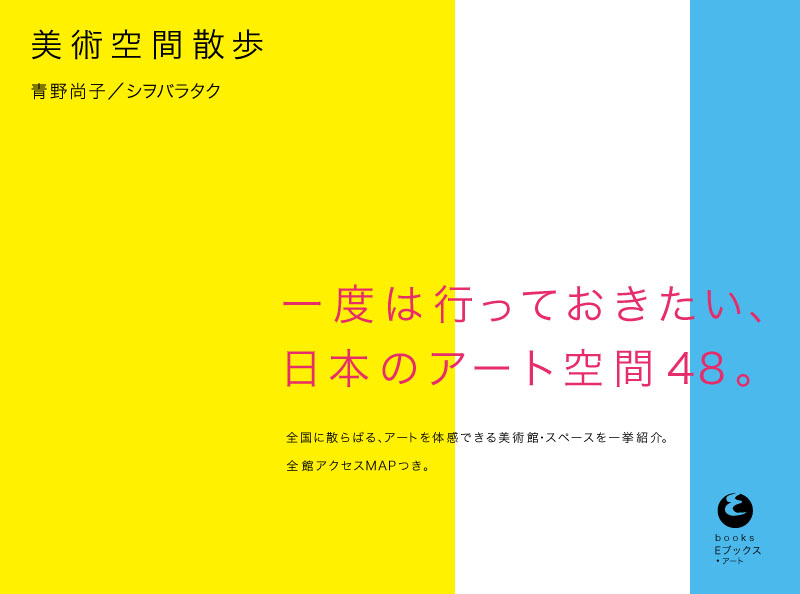
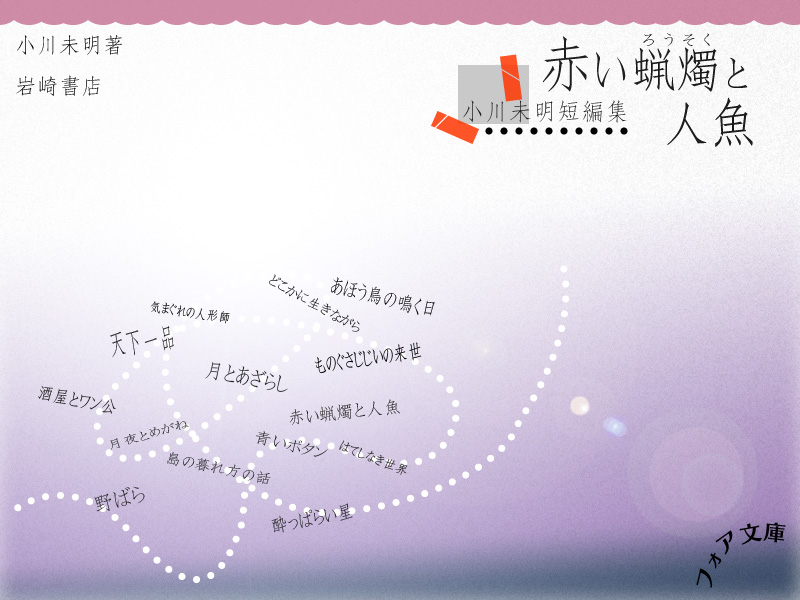
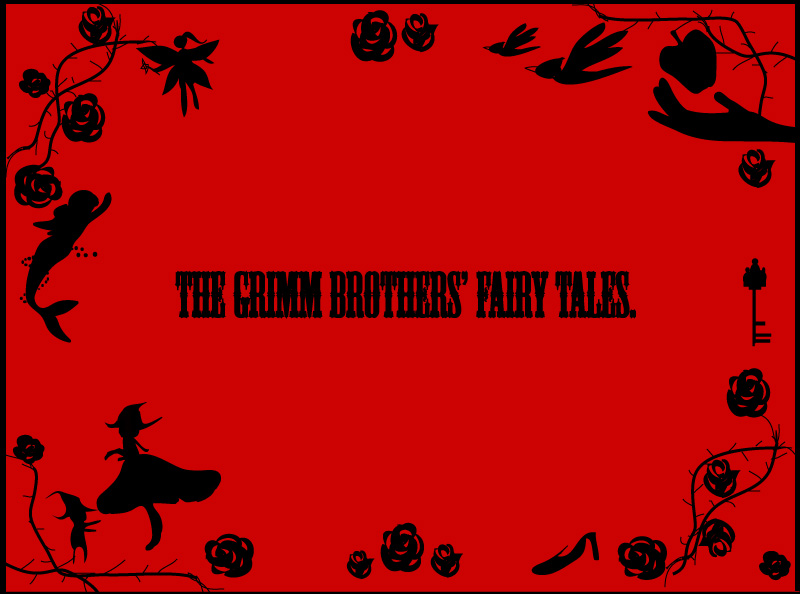
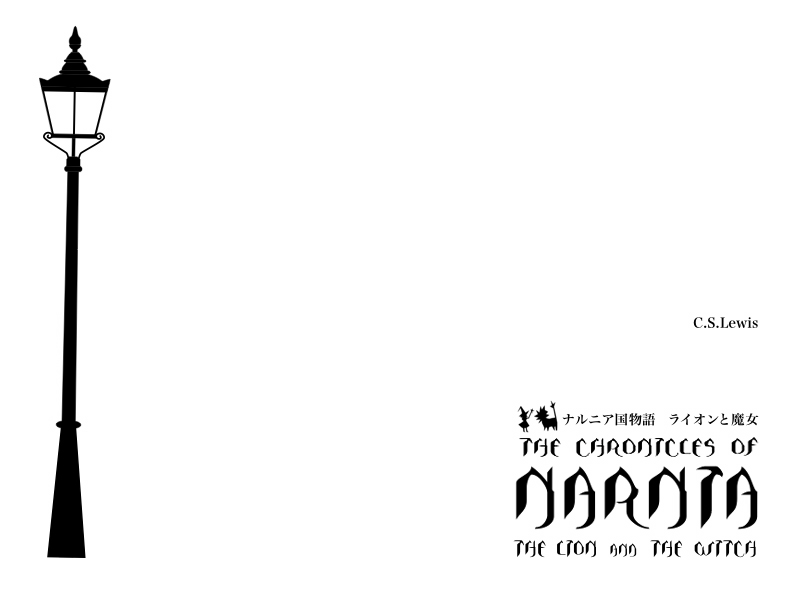
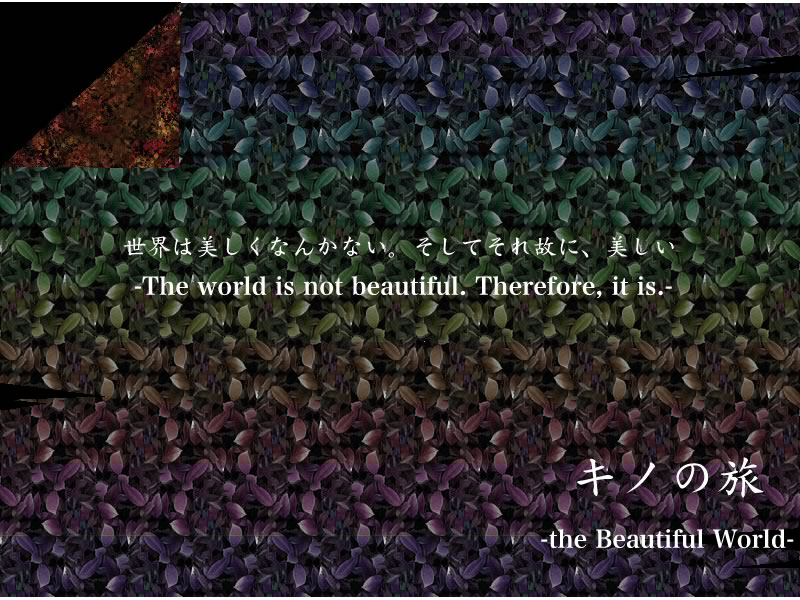
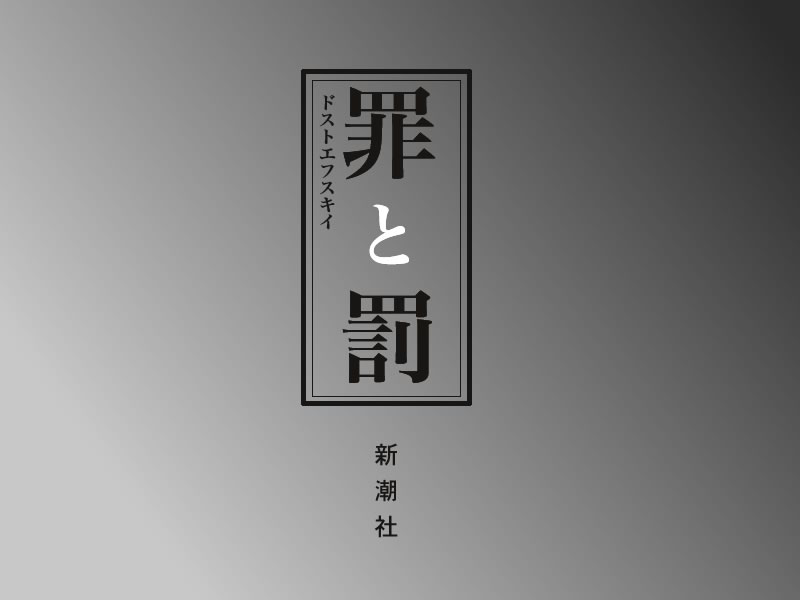
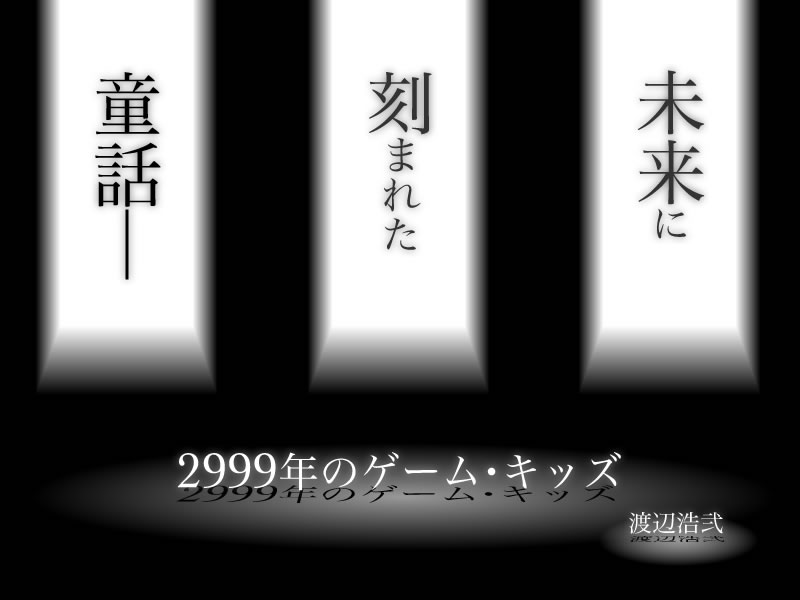
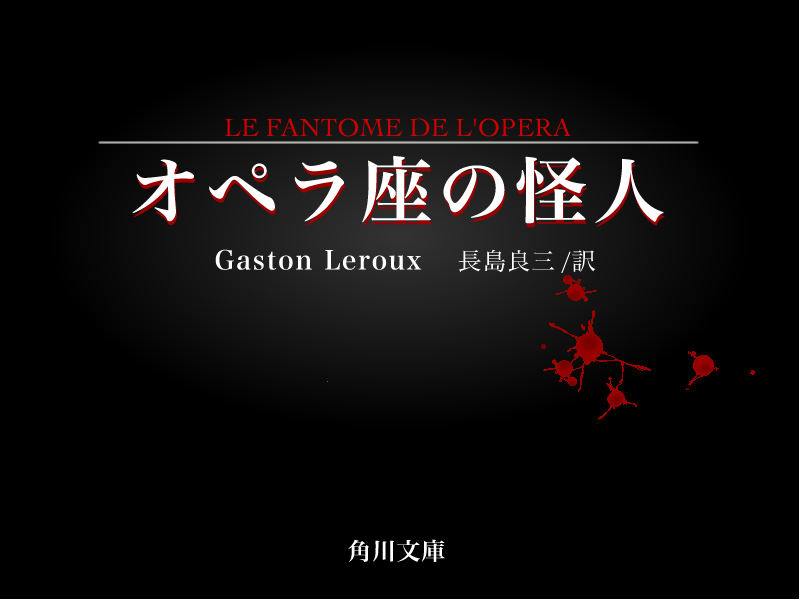
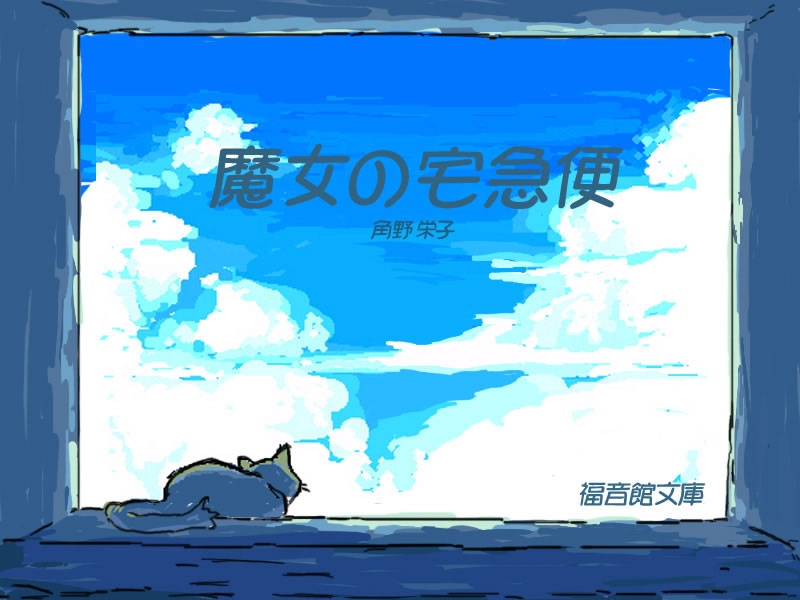
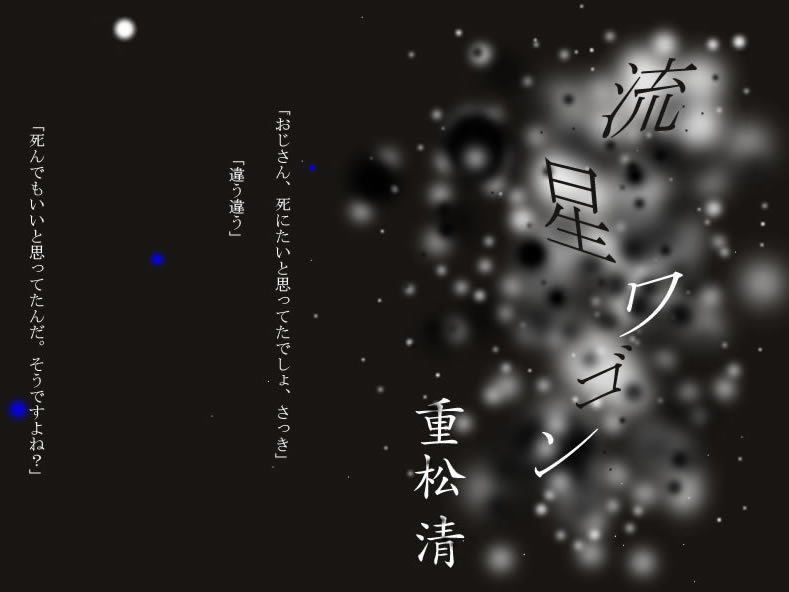
2)課題[レタースペーシングとテクスチュア]1 課題説明前回授業でのレタースペーシングを前提として、タイポグラフィの画像としての表現に焦点をあてます。各自任意で選定した既刊の出版物のタイトルイメージを、テクスチュアとしての質感を意識してデザインしてみましょう。 ■ 課題要件 作成する画像データは、最終的に以下の仕様に整えてください。 画像モード RGB ピクセル数 幅 1024pixels × 高さ 768pixels 画像解像度 72ppi フォーマット PNG ファイル名 idi3_(学生番号)_(作品連番).png 例)idi3_hb00a000_1.png |
|

|
|
|
Illustratorによるタイポグラフィを中心としたレイアウトの基本設計をおこない、その後データをPhotoshopにインポートして、タイポグラフィの画像表現を試みます。 出版物の現状のデザインイメージを継承したり、関連させる必要はありません。独自の意図に基づいて、自由に表現してください。 画像データ1点の提出で課題要件はクリアとなりますが、同一テーマで複数点の制作に取り組むことで、自分自身のデザインのポイントがしっかり認識できることでしょう。 最大提出数は3点としますので、作品連番を1~3で割り振ってください。 |
|
|
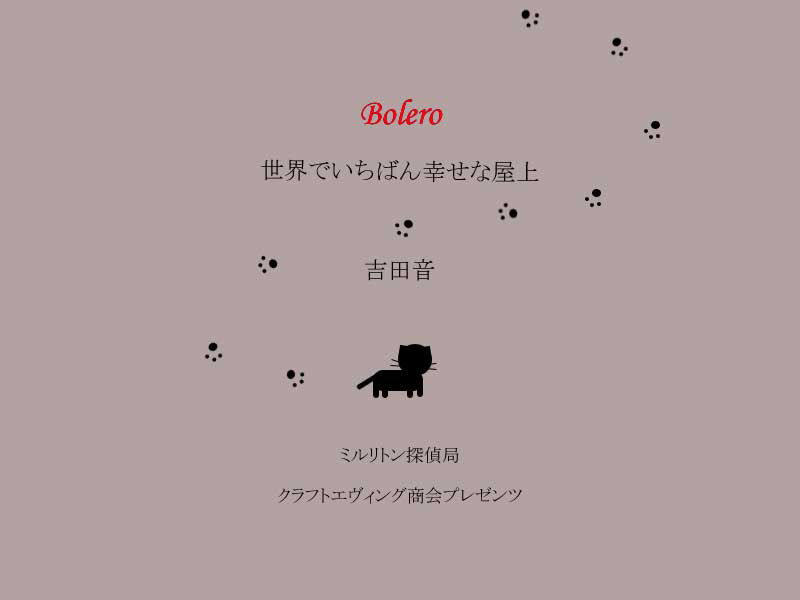
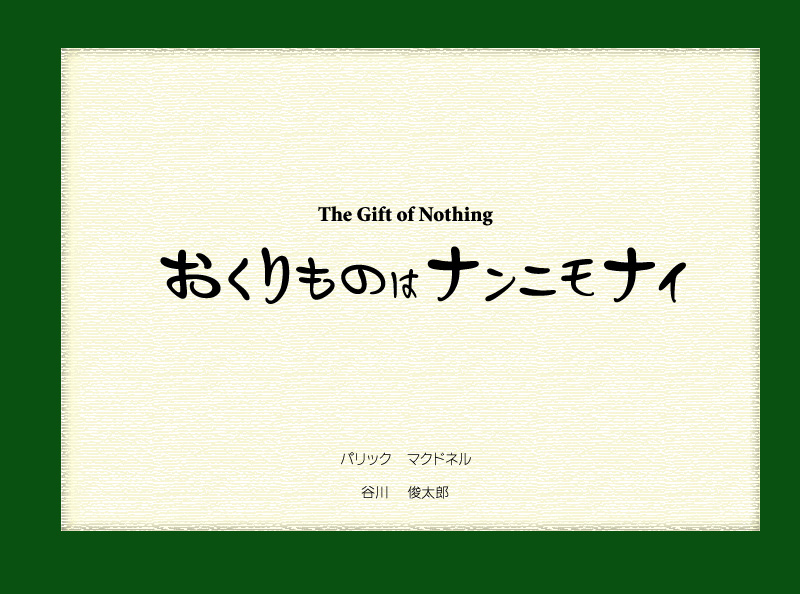
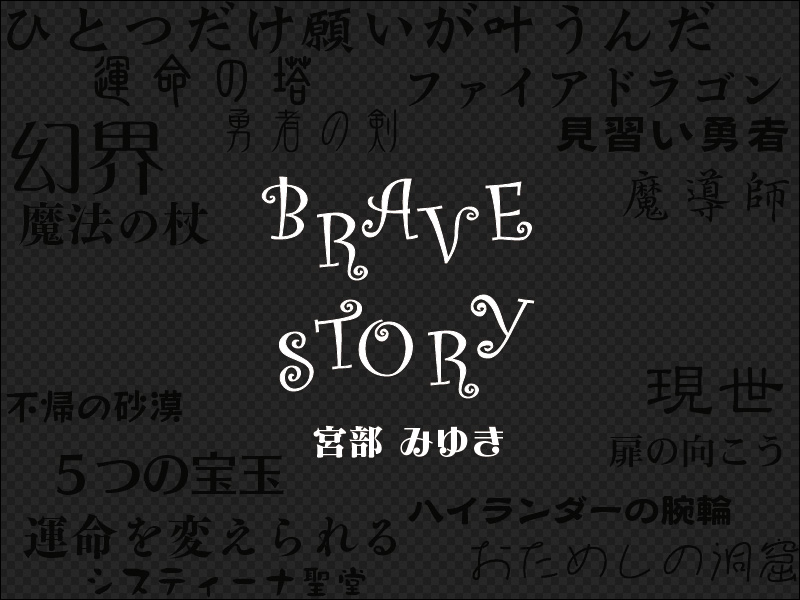
課題作例(過去の受講生の作品)
|
|
|
■ 課題制作スケジュール 06月17日 課題説明 06月24日 制作・レポートシートの作成 07月01日 制作・提出
|
|
|
Copyright (C) WATANABE, Takashi / HEAD+HEART, Visual Communication Design Studio. All rights reserved.

Mac、Macロゴは、米国およびその他の国で登録されているApple Computer, Inc.の商標です。 Made on a MacバッジはApple Computer Inc.の商標であり、同社の許可により使用しています。 |
|

|

|

|

|
|

|
|

|
|

|
|

|
|

第09週:06月17日